
Установка
- Скачайте установщик
PaxUniverseSetup.exe. Он весит 4 МБ: игру он скачает сам. - Запустите его. Если Windows покажет синее окно SmartScreen, нажмите «Подробнее» и «Выполнить в любом случае»: у небольших независимых игр так бывает, пока у них не наберётся репутация.
- Выберите папку или оставьте предложенную и нажмите «Установить». Права администратора не нужны: игра ставится в папку пользователя. Скачается около 400 МБ, пока идёт загрузка, установщик рассказывает об игре.
- Нажмите «Играть». Откроется лаунчер, и дальше он всё делает сам. Обновления качает только изменившиеся файлы, а голос, распознавание речи и материалы для моддеров докачивает, когда они понадобятся. Список этих компонентов есть в «Настройках».
%APPDATA%\Pax Universe.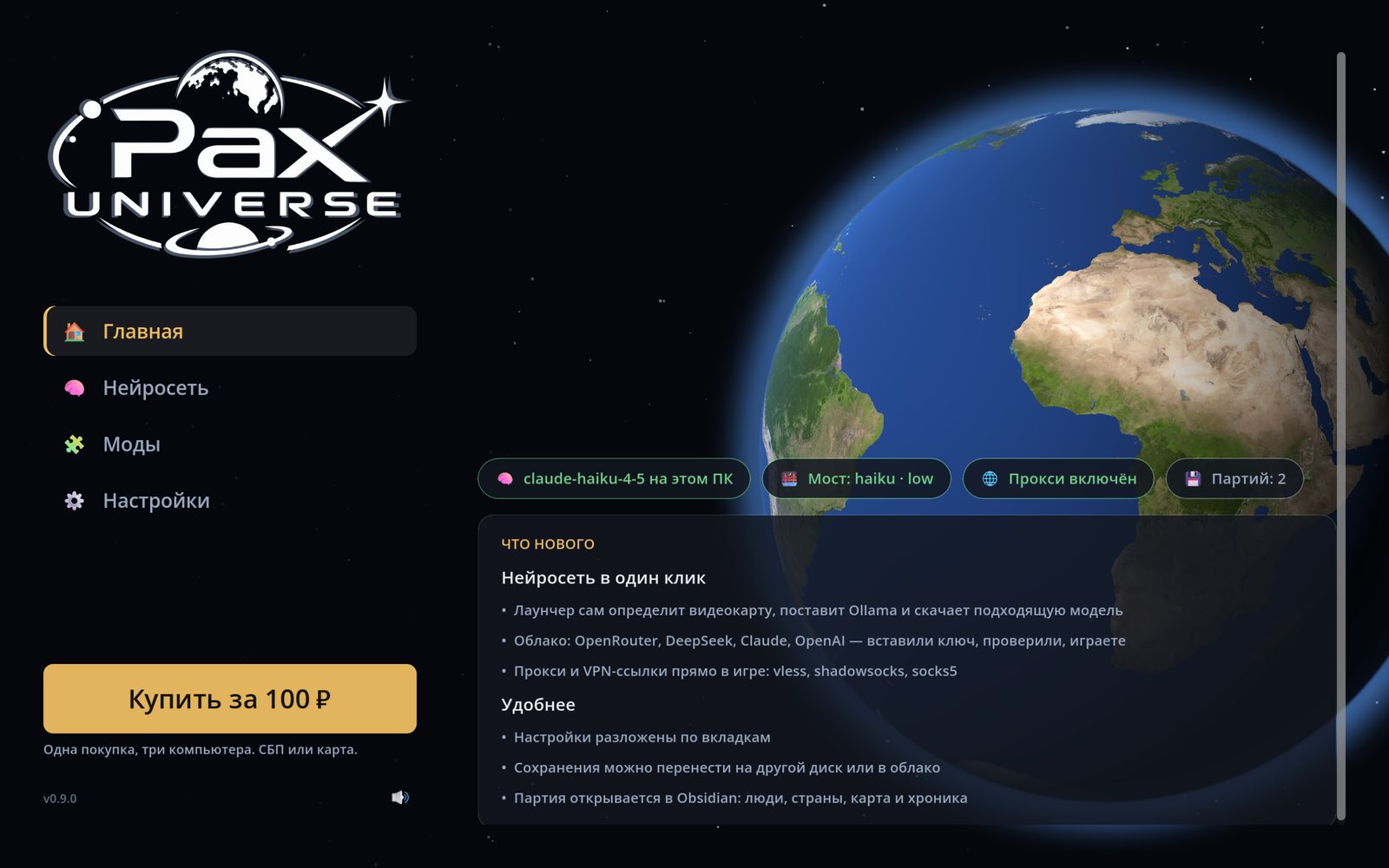
Покупка и учётка
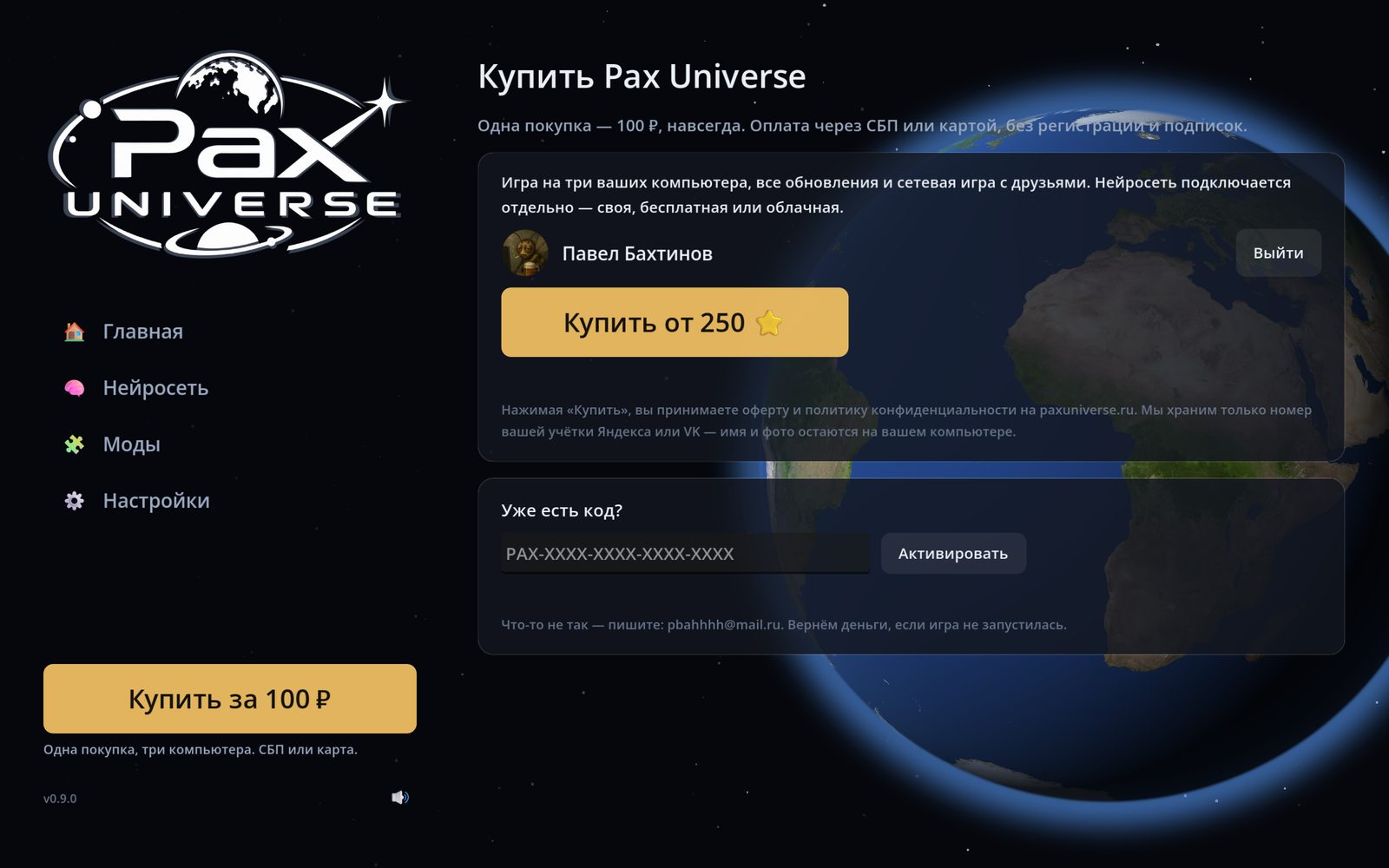
Без лицензии вместо кнопки «Играть» стоит «Купить». Покупка идёт на учётку, поэтому сначала вход:
- Яндекс ID или VK ID. Откроется браузер, вы входите как обычно, лаунчер подхватывает имя и фото.
- Telegram. Откроется наш бот, нажмите «Старт». Оплата у Telegram-учёток идёт звёздами.
Потом кнопка «Купить за 100 ₽» (СБП или карта) либо «Купить от 250 ⭐». Лаунчер сам дождётся платежа и активирует игру. На втором и третьем компьютере достаточно войти в ту же учётку.
Нейросеть
При первом запуске лаунчер сам откроет пошаговую настройку. Её можно пройти заново в любой момент: страница «Нейросеть», кнопка «Пошаговая настройка». Главный вопрос первого шага: где будет думать нейросеть.
На своём компьютере
Лаунчер определит видеокарту и сколько на ней свободной памяти, поставит Ollama и предложит модели с пометками: ✓ пойдёт, ⚠ на пределе, ✗ не влезет. Скачивание одной кнопкой. Такая нейросеть бесплатна, работает без интернета и не отправляет ваши партии никуда. Если у вас уже стоит LM Studio, лаунчер найдёт и её.
В облаке
Подойдёт слабый компьютер. Вставляете ключ сервиса, лаунчер проверяет его и говорит, что не так: ключ не принят, кончились деньги, регион не поддерживается. Поддерживаются OpenRouter, DeepSeek, Claude, OpenAI, Gemini, Groq, а из российских GigaChat и YandexGPT.
Из России к зарубежным сервисам
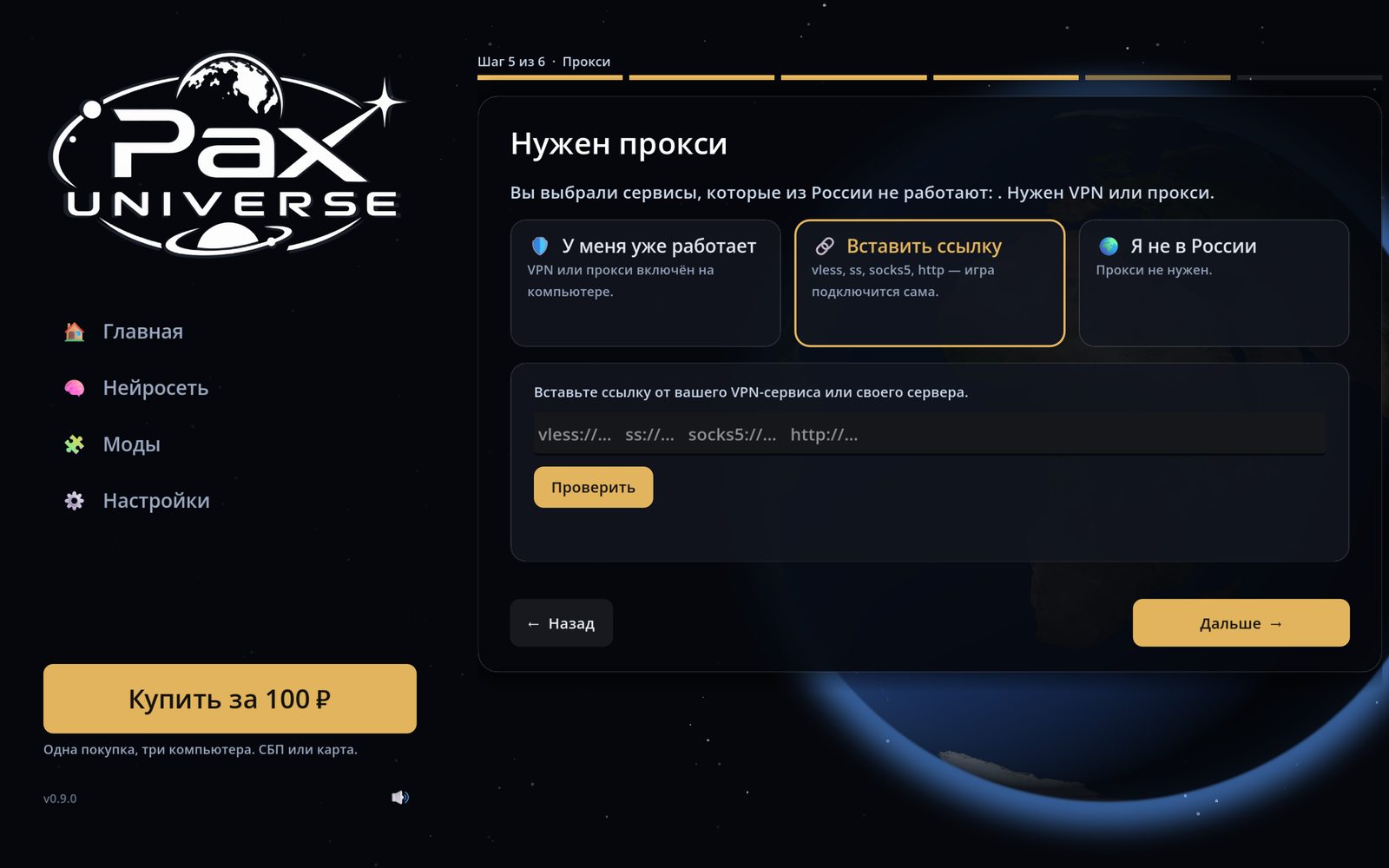
Часть облаков из России не отвечает. Есть два способа, оба работают только для игры, остальной компьютер ходит в интернет как раньше.
- Туннель Pax. Ничего настраивать не нужно: войдите в учётку, нажмите «Подключить» и оплатите 100 ₽ за 30 дней. Запросы игры к нейросетям пойдут через наш сервер в Финляндии. Туннель ведёт только к зарубежным нейросетям (OpenAI, Claude, OpenRouter, Gemini, Groq, Mistral, Qwen, ElevenLabs), открыть через него другие сайты нельзя. GigaChat, YandexGPT и DeepSeek отвечают из России и так, к ним игра ходит напрямую. Ключ нейросети по-прежнему ваш: сервер передаёт его дальше и нигде не сохраняет, тексты запросов тоже не хранятся. Автопродления нет. Трафик ограничен 5 ГБ за период, обычной игре этого хватает с большим запасом.
- Свой VPN или прокси. Вставьте ссылку:
vless://,ss://,trojan://,socks5://илиhttp://. Лаунчер сам скачает нужную программу и проверит, через какую страну вы выходите.
Без нейросети
Игра запустится и так: мир будет жить, приказы разберутся по ключевым словам. Но главное удовольствие в живых ответах, поэтому хотя бы маленькую модель поставить стоит.
Голос и картинки
Следующие шаги мастера необязательны, но с ними игра становится заметно живее.
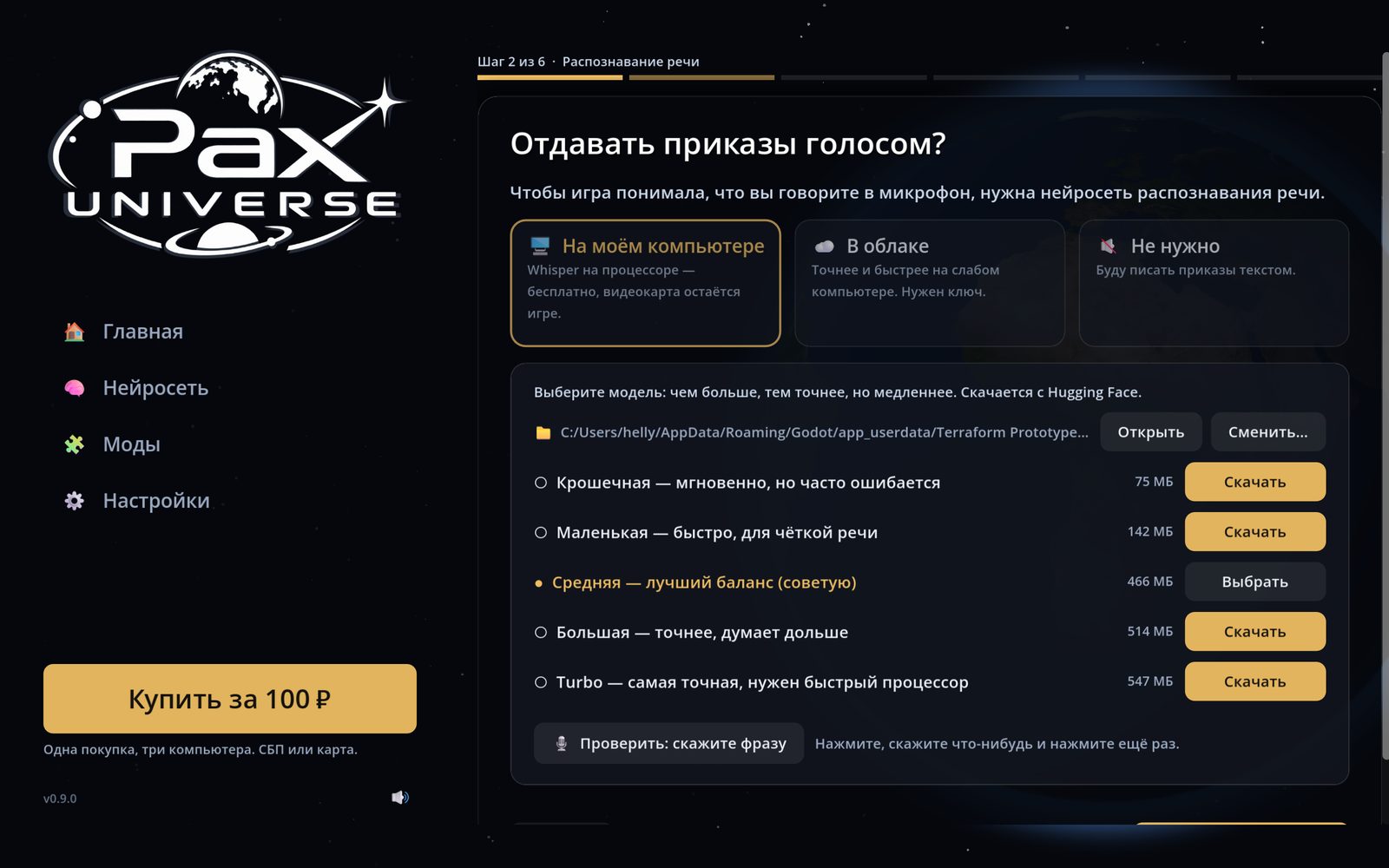
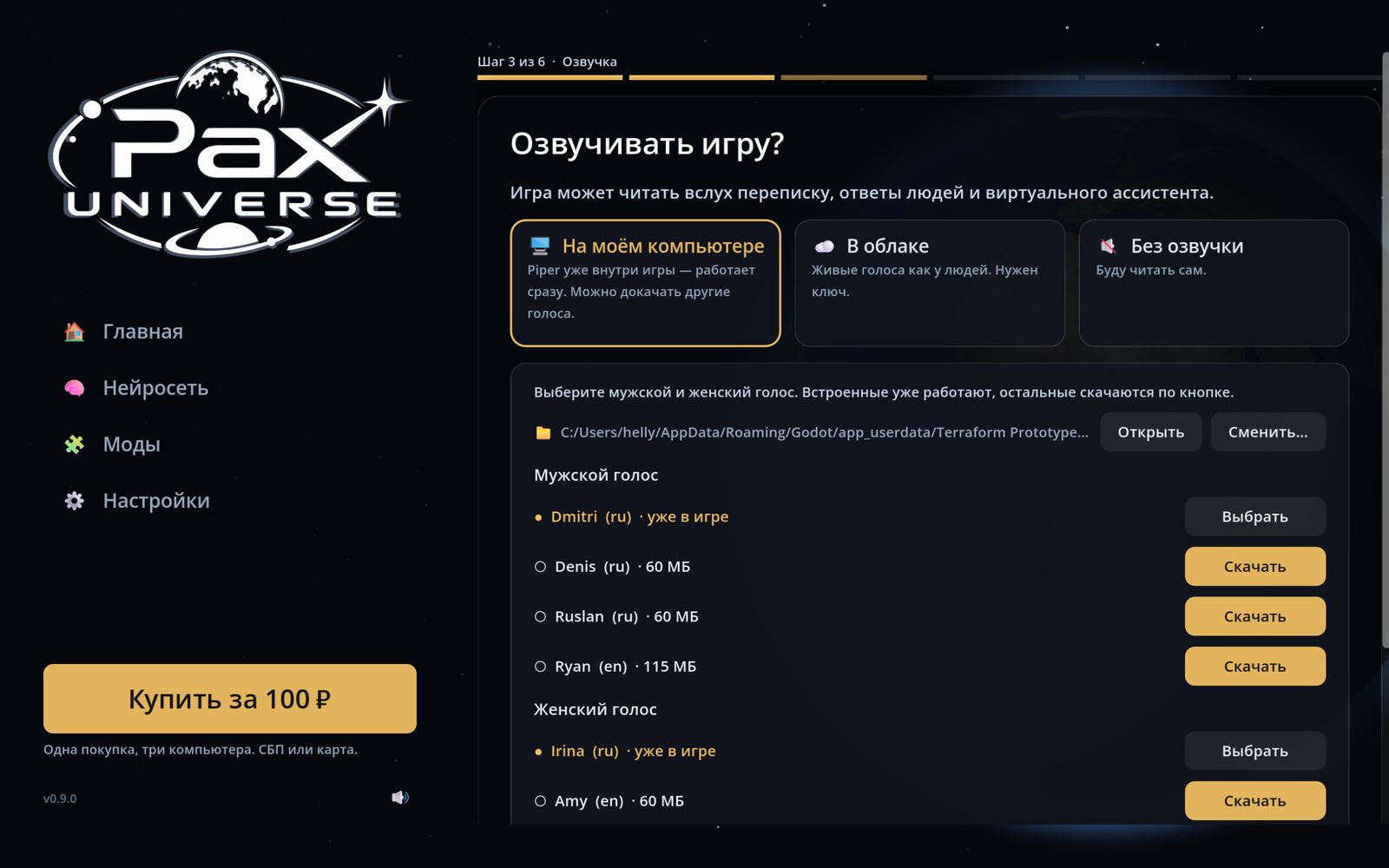
- Приказы голосом. Кнопка микрофона есть у поля приказа и у карточек событий. Распознавание работает на компьютере (Whisper) или в облаке.
- Озвучка. Помощник и люди читают свои ответы вслух. Встроенные голоса работают сразу, остальные скачиваются кнопкой. Есть облачные голоса Яндекса, ElevenLabs и OpenAI.
- Картинки. Портреты людей, с которыми вы знакомитесь, и иллюстрации к карточкам судьбы. Пока картинка рисуется, на её месте шумит «помеха», потом она мягко проявляется. Можно рисовать в облаке или локально через ComfyUI: лаунчер поставит его и скачает модель.
Obsidian
Obsidian это бесплатная программа для заметок. Если его включить, папка сохранений становится хранилищем, и каждая партия превращается в живую летопись, которую удобно читать и искать.
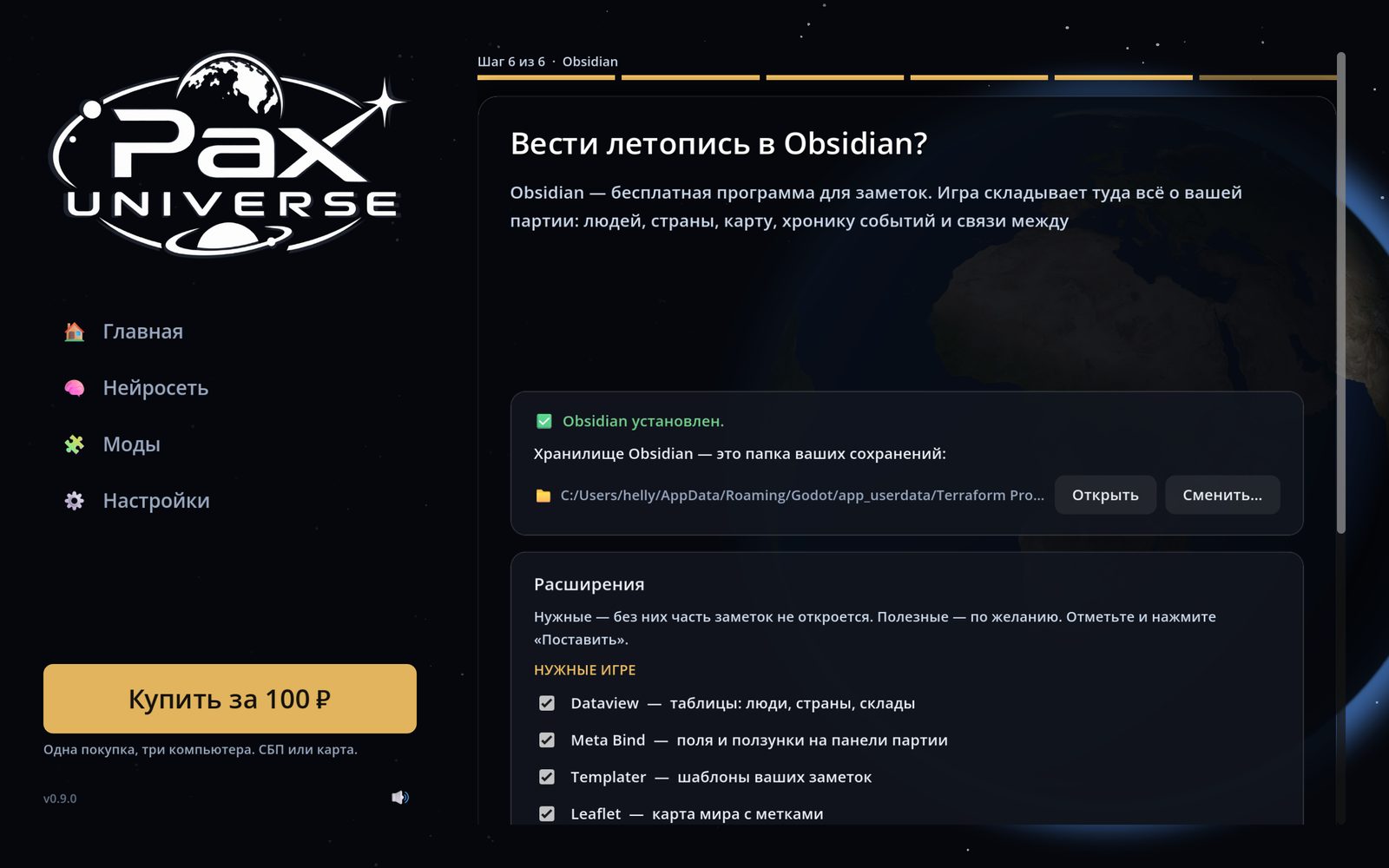
Что игра пишет в хранилище:
- Pax.md в папке партии: панель с кнопками и полосками (население, доверие, коррупция), таблицы людей, стран и планет.
- Pax.canvas: карта отношений. Кто с кем в союзе, кто воюет, цвет по договору.
- Карта столиц на настоящей карте мира.
- Хроника по сценам и персонажи с портретами: кто что сказал и когда.
- Память людей и стран: то, что они помнят о вас, в обычных заметках.
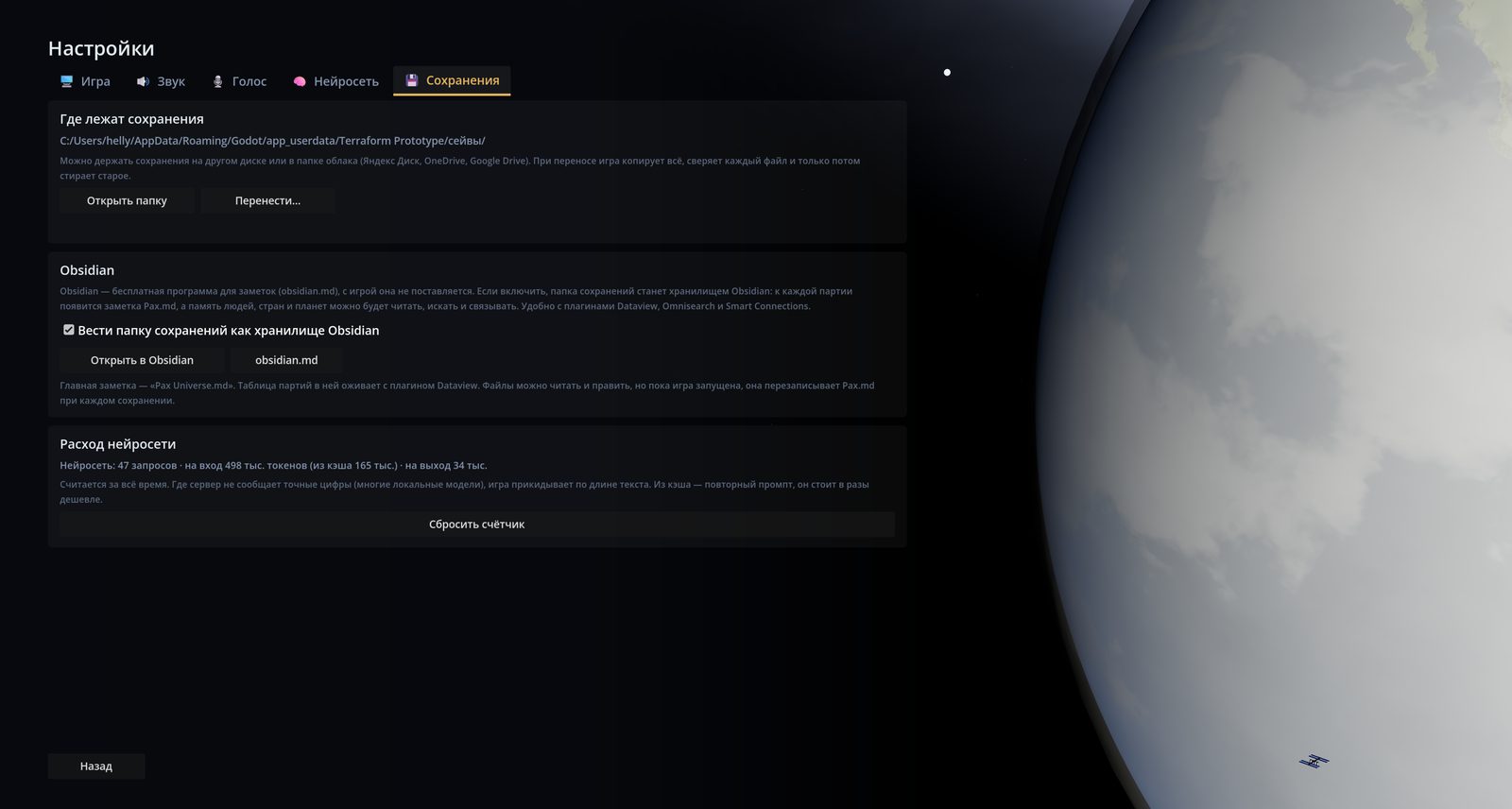
Включается в игре: Настройки → Сохранения → «Вести папку сохранений как хранилище Obsidian», рядом кнопка «Открыть в Obsidian». Лор своих миров тоже можно выгрузить в Obsidian, поправить там и вернуть в игру (подробнее в статье про пресеты).
Первая партия
Нажмите «Играть» в лаунчере. В меню игры: «Загрузить», «Новая игра», «Пресеты», «Сетевая игра», «Настройки».
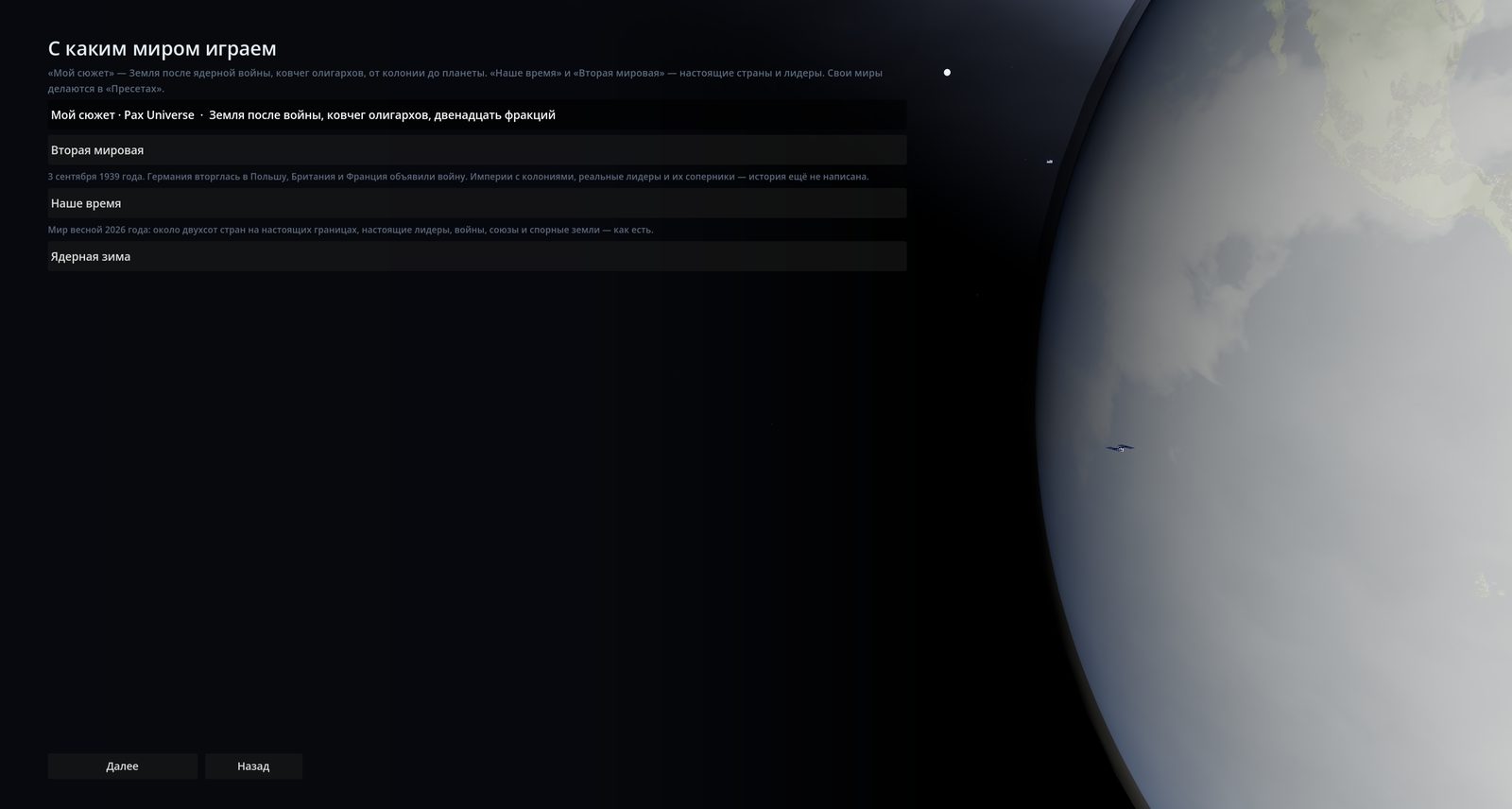
- С каким миром играем. «Мой сюжет» (Земля после войны, ковчег олигархов, двенадцать фракций), «Наше время» (176 стран, март 2026), «Вторая мировая» (сентябрь 1939) и ваши собственные миры.
- Кто вы. Страна или фракция, поиск по названию. У стран настоящие лидеры, законы, компании и бюджет.
- Обучение. Помощник проведёт по всем кнопкам голосом и покажет витрину: постройки, старт ракеты, орбиту, колонию, терраформирование. На каждом шаге можно нажать «Покажи сам». Обучение пропускается, а кнопка «Больше не показывать» отключает его совсем.
Верхняя панель: знать
Вверху всё, что помогает понять, что происходит. Внизу всё, чем действовать.

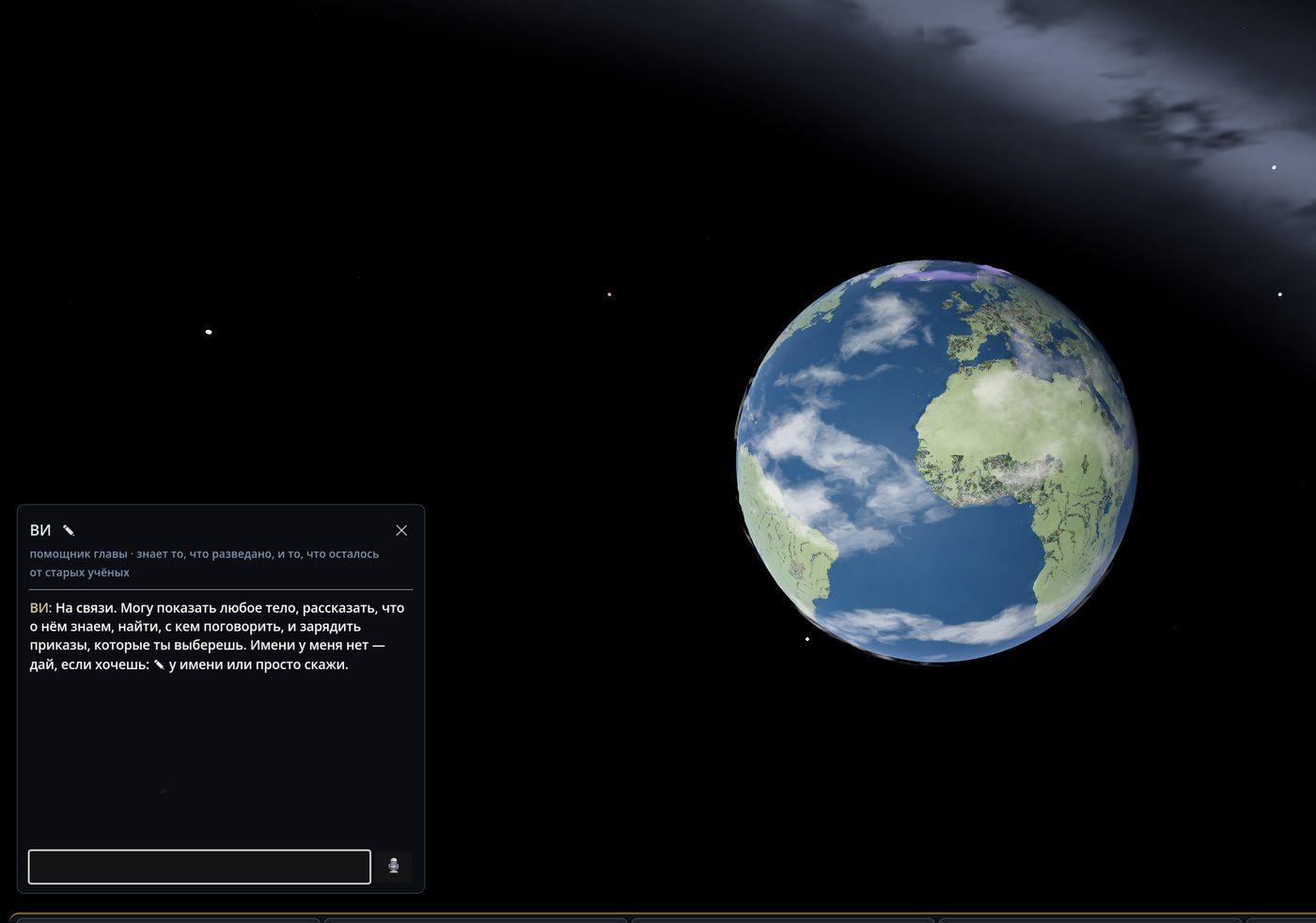
✦ Помощник
Ваш виртуальный интеллект (а в эпохи до компьютеров живой секретарь). Спросите «что у нас с водой?», «кто нам враг?», «что летает над нами?». Помощник может сам набрать приказ, перемотать время на нужный срок или подсказать, почему что-то не выходит. Его можно переименовать.
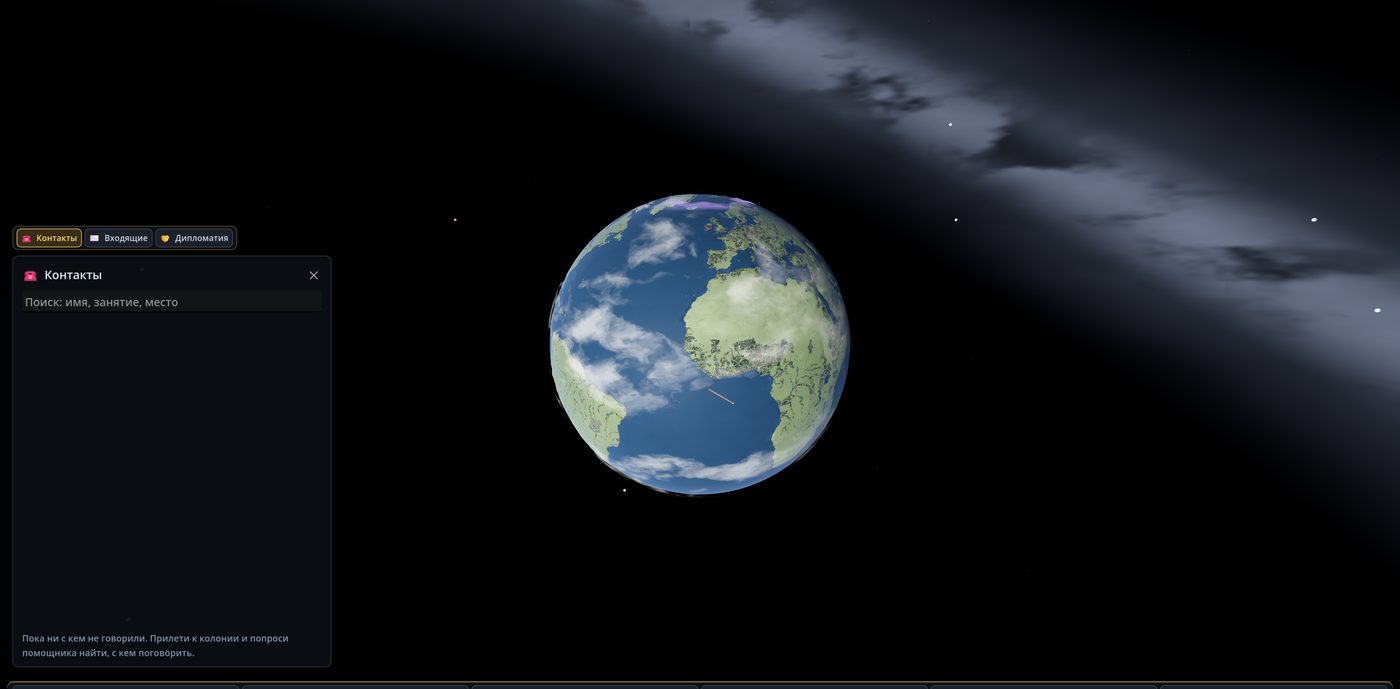
☎ Связи
Три вкладки о людях и державах.
- ☎ Контакты
- Люди, с которыми вы знакомы. У каждого характер, возраст, портрет и память о вас. Люди стареют, умирают, уезжают, а кого-то можно уговорить на авантюру. Иногда они просят принести вещь, и найти её можно вылазкой.
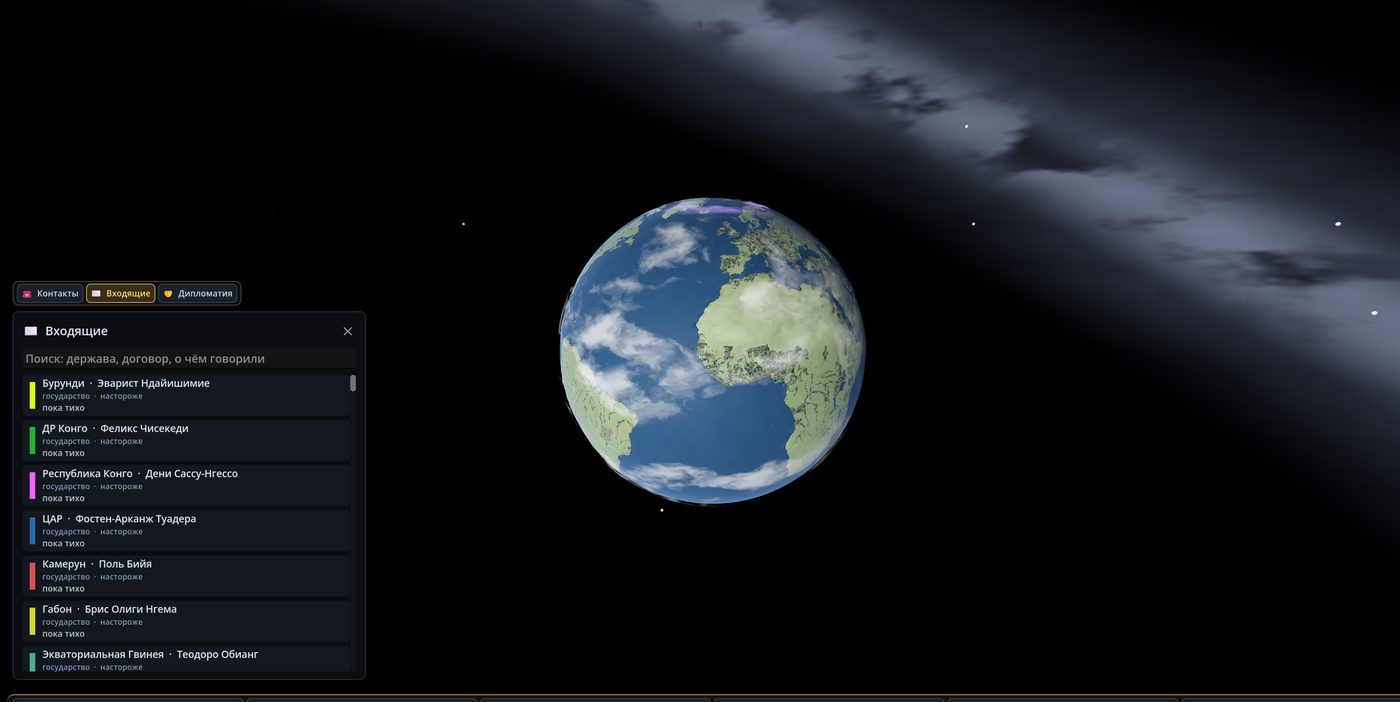
- ✉ Входящие
- Письма лидеров и людей: предложения, угрозы, просьбы. Сделку из письма можно принять одной кнопкой, игра покажет, кто что отдаёт.
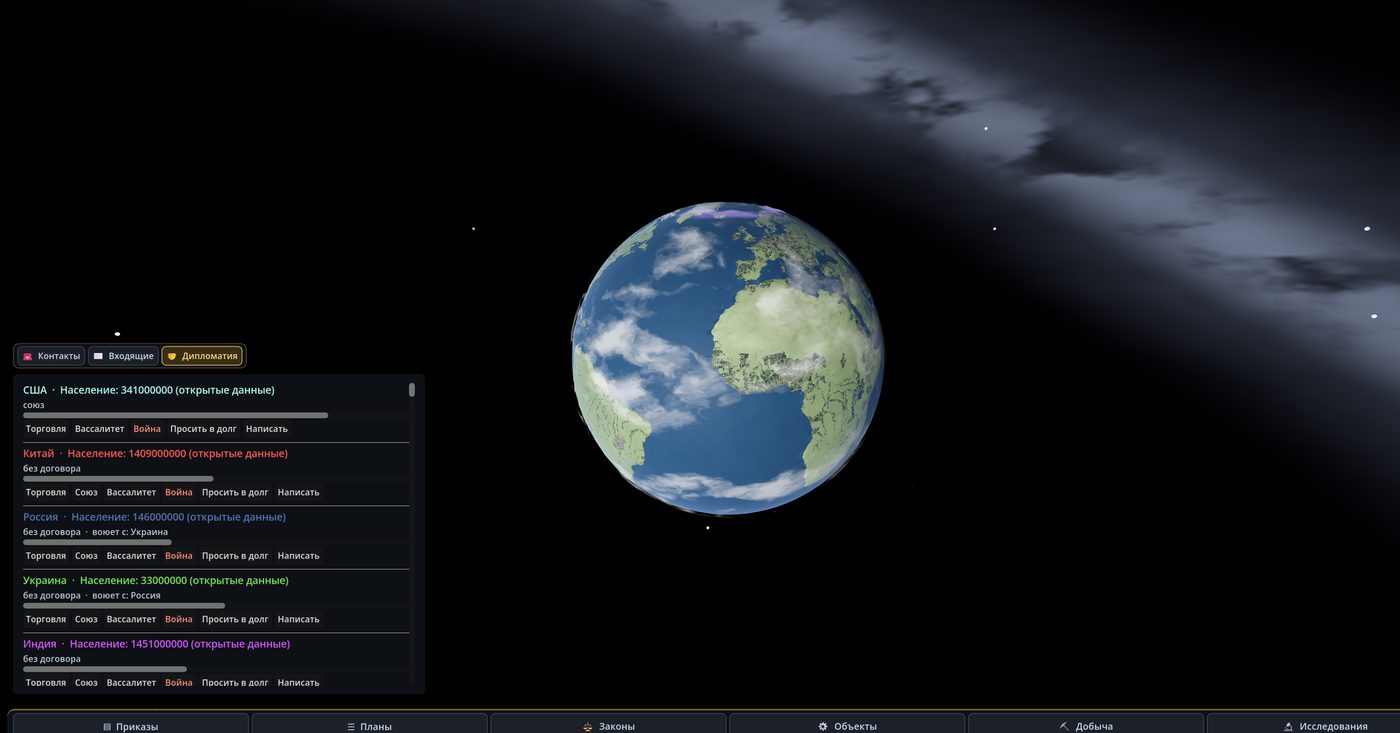
- 🤝 Дипломатия
- Все известные державы: население, отношение, договор. Кнопки «Торговля», «Мир», «Союз», «Вассалитет», «Война», «Написать».
🏛 Держава
Пять вкладок о вашей стране.
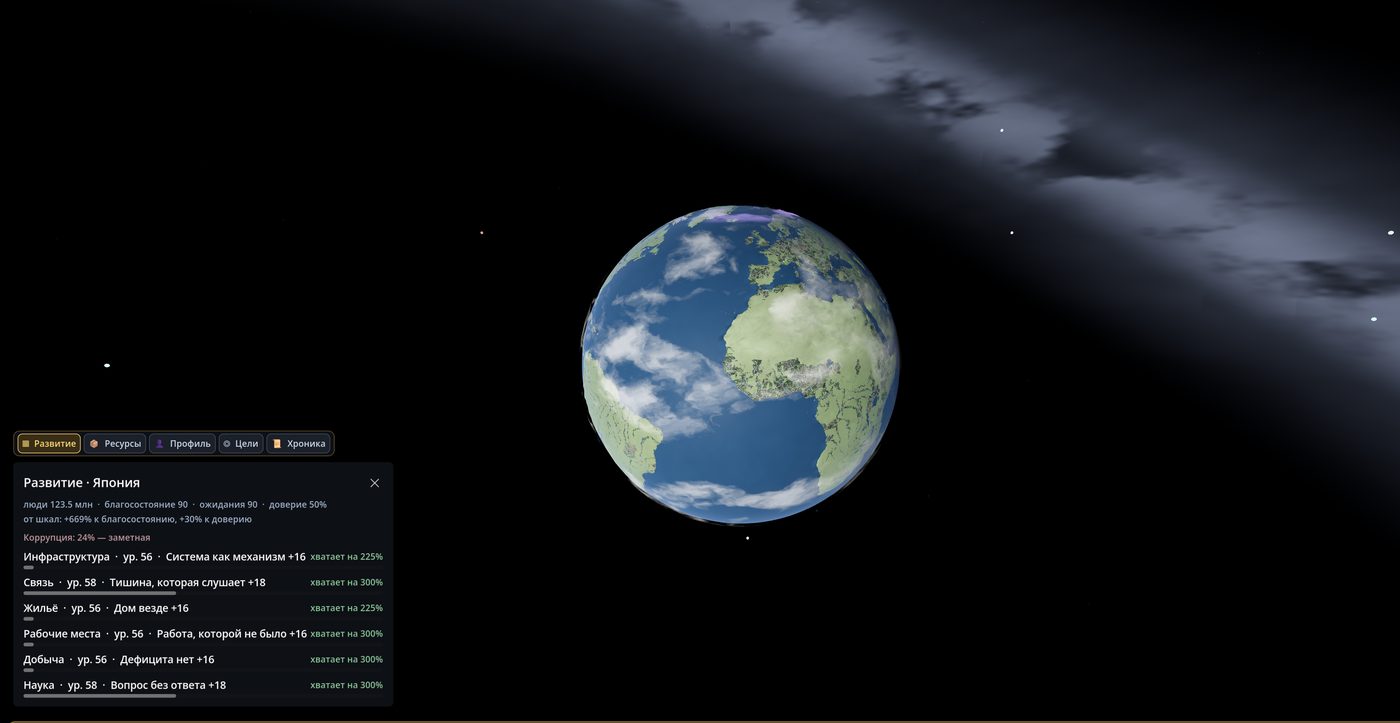
- ▦ Развитие
- Шесть направлений: инфраструктура, связь, жильё, работа, добыча, наука. У каждого уровень, ступень («радио», «5G», «университеты») и сколько населения оно покрывает. Здесь же коррупция с подсказкой, чем её снижать.
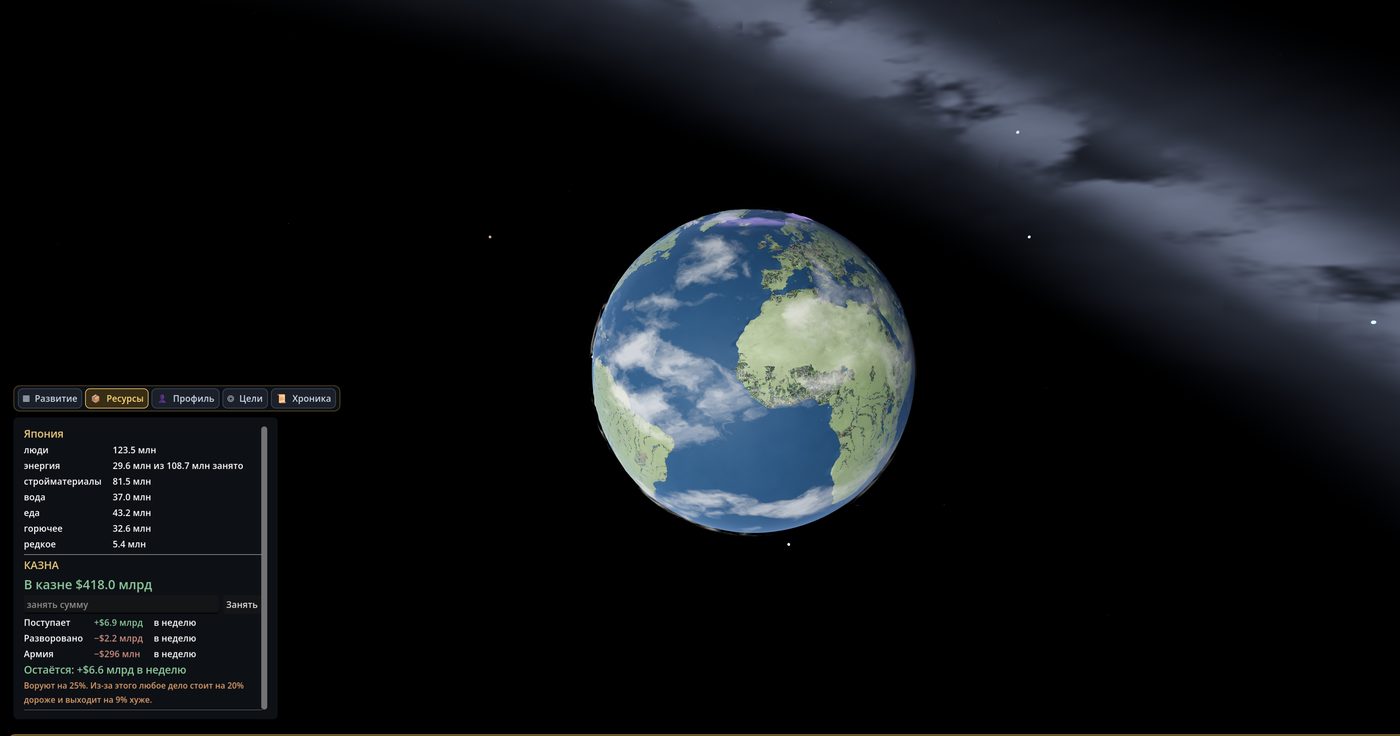
- 📦 Ресурсы
- Склад тела, на которое вы смотрите: сколько лежит, сколько приходит и уходит за неделю, на сколько хватит. Казна в миллионах долларов, долг отдельной строкой, погашение и займы.
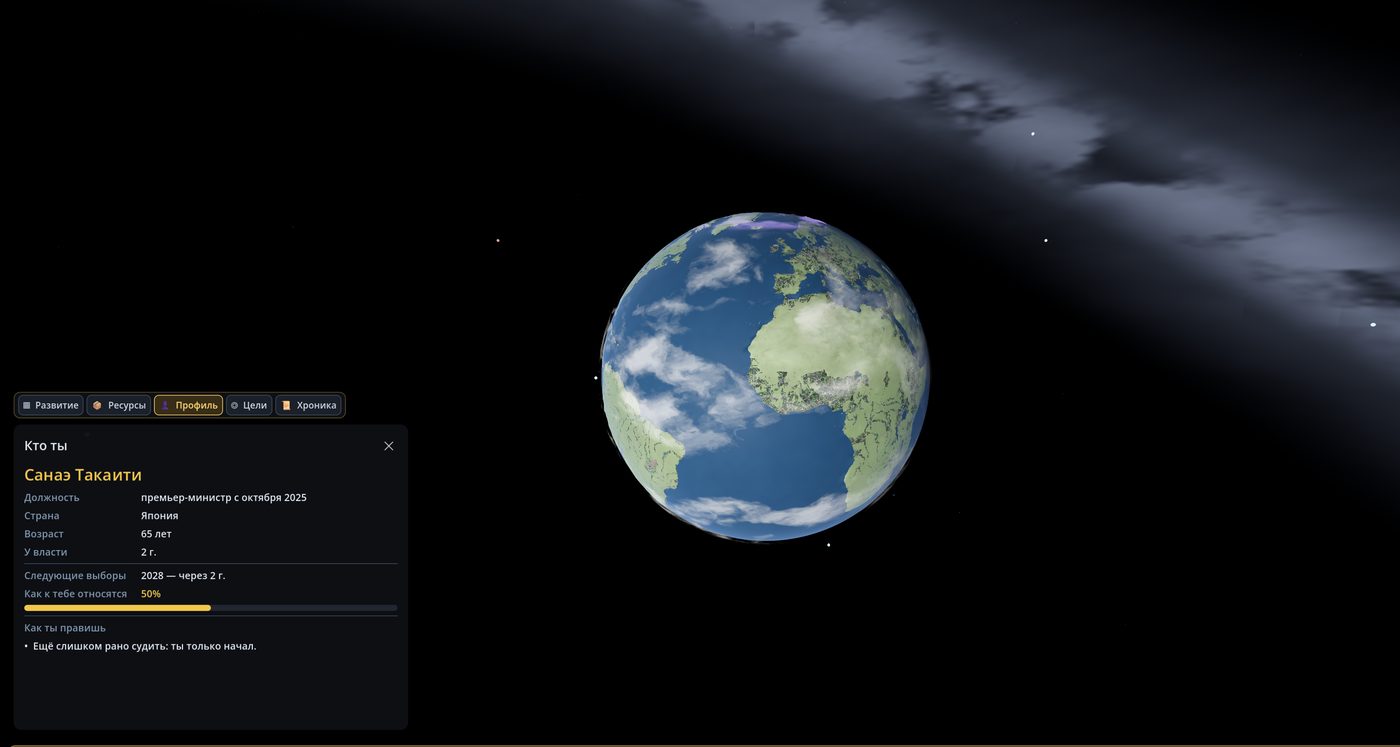
- 👤 Профиль
- Кто вы: имя, возраст, сколько у власти, когда следующие выборы, как о вас думают и каким правителем вас считают.
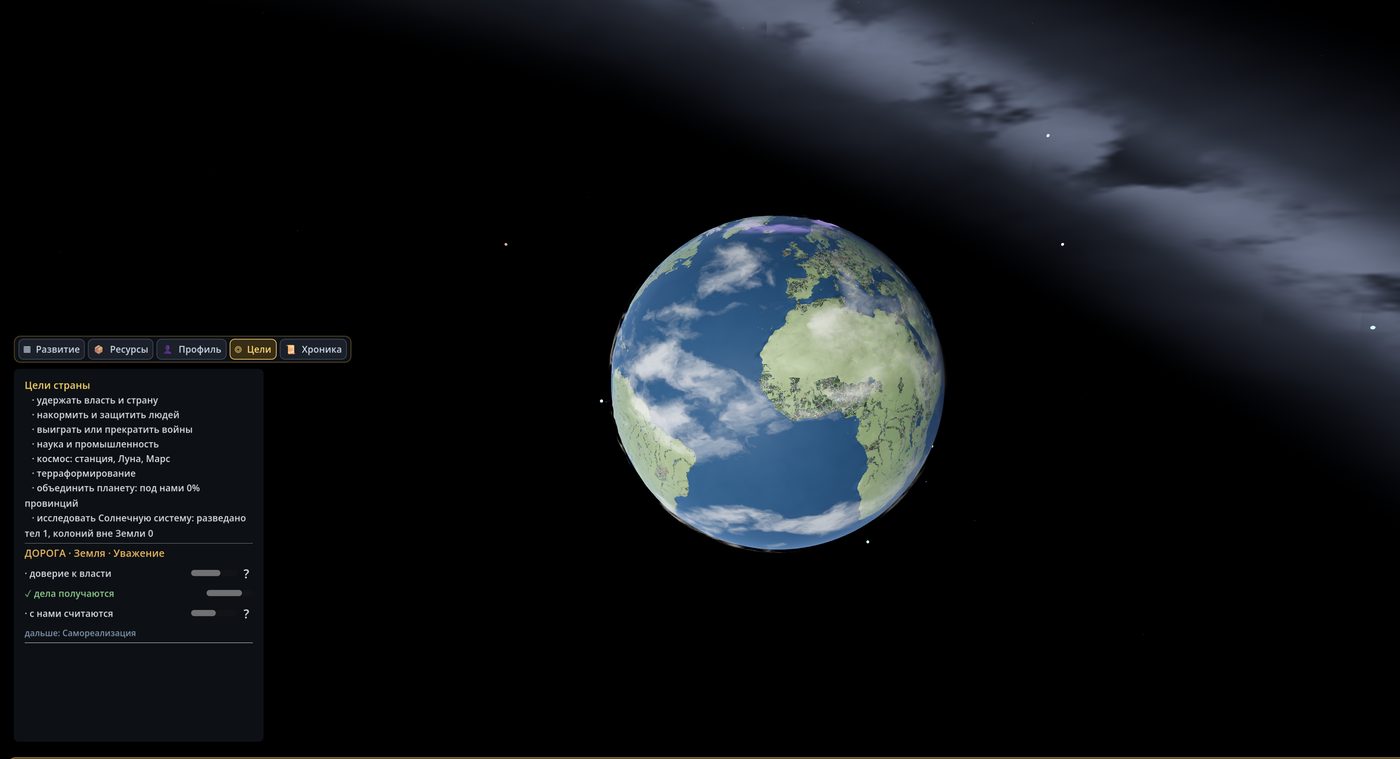
- ◎ Цели
- Ориентиры сценария: удержать власть, накормить людей, выйти в космос, объединить планету. Держаться их необязательно.
- 📜 Хроника
- Лента событий по годам и графики: население, запасы, климат. Видно, что было и что стало.
★ Шкалы жизни
Счастье, свобода, благополучие, порядок, просвещение, природа. Их считает игра из законов, разработок, провинций и войн. Нейросеть не может их поправить, поэтому они честные. Наведите мышь, чтобы увидеть точное значение.
Дата, Карта, Скачок, Наблюдать
- 🗺 Карта (M)
- Политическая карта тела, на которое вы смотрите. Подробнее ниже.
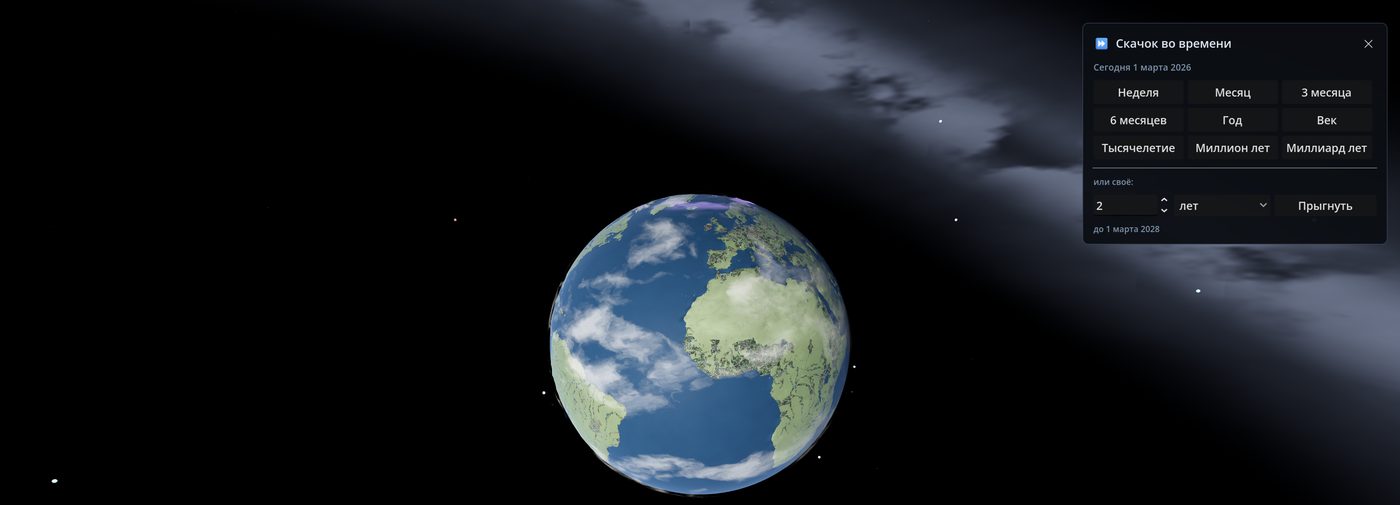
- ⏩ Скачок во времени
- Прыжок на неделю, месяц, три месяца, полгода, год, век и дальше, или на своё число дней, недель, месяцев и лет. Пока время летит, планета крутится, а мир меняется на глазах. Потом приходят карточки судьбы: что случилось с вашими приказами и вокруг.
- Наблюдать
- Время идёт само, с выбранной скоростью. Отряды маршируют, фронты двигаются, приказы исполняются у вас на глазах. Пауза в любой момент.
Нижняя панель: делать

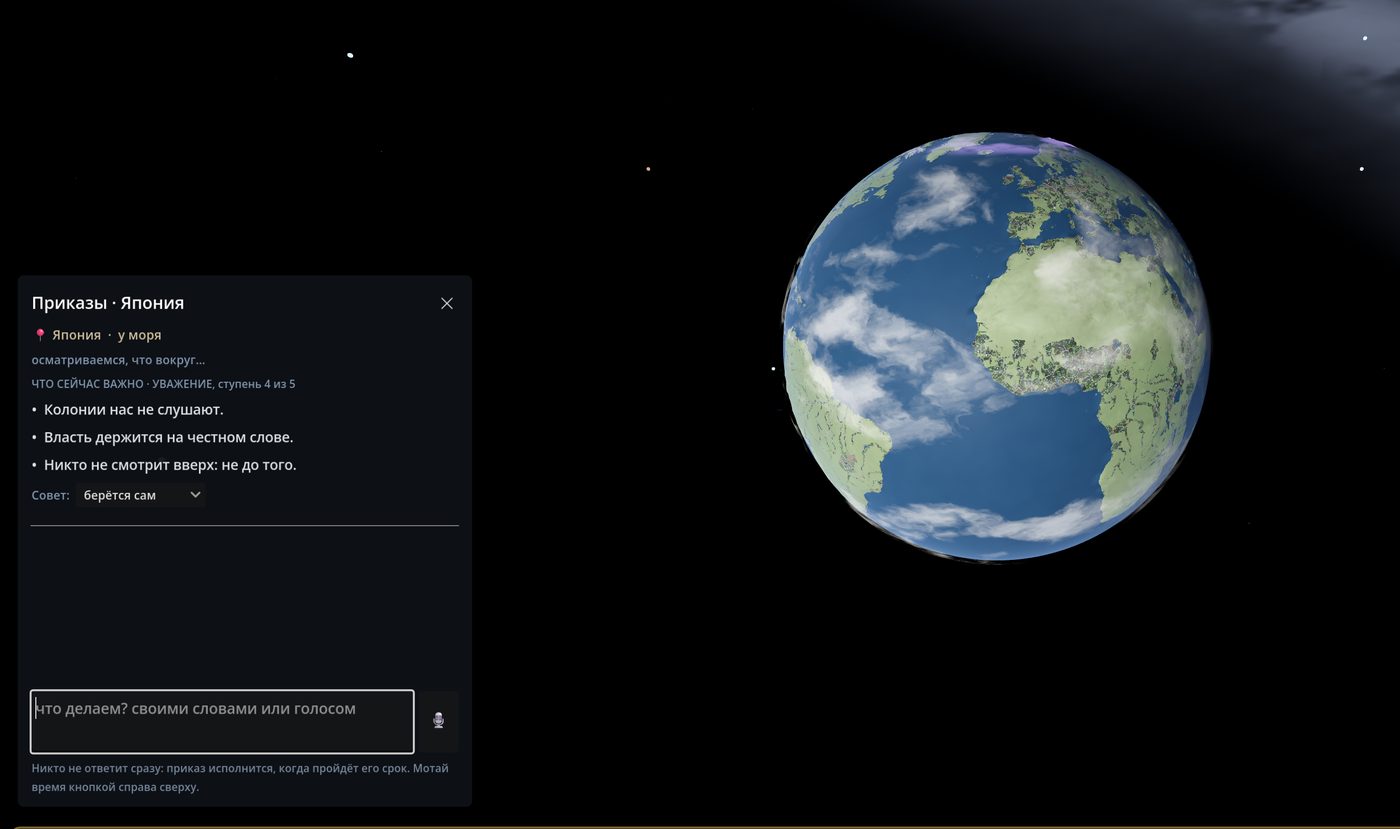
- ▤ Приказы
- Главное поле игры. Пишите как человеку: «построить три опреснителя на побережье», «отправить разведчиков на север», «ввести открытый учёт госплатежей». Enter отправляет, Shift+Enter переносит строку. Приказ разбивается на этапы с днями, потом исполняется во время скачка или наблюдения.
- ☰ Планы
- Долгие дела, которые не уместились в один приказ, и то, что осталось недоделанным. Отсюда их можно продолжить.
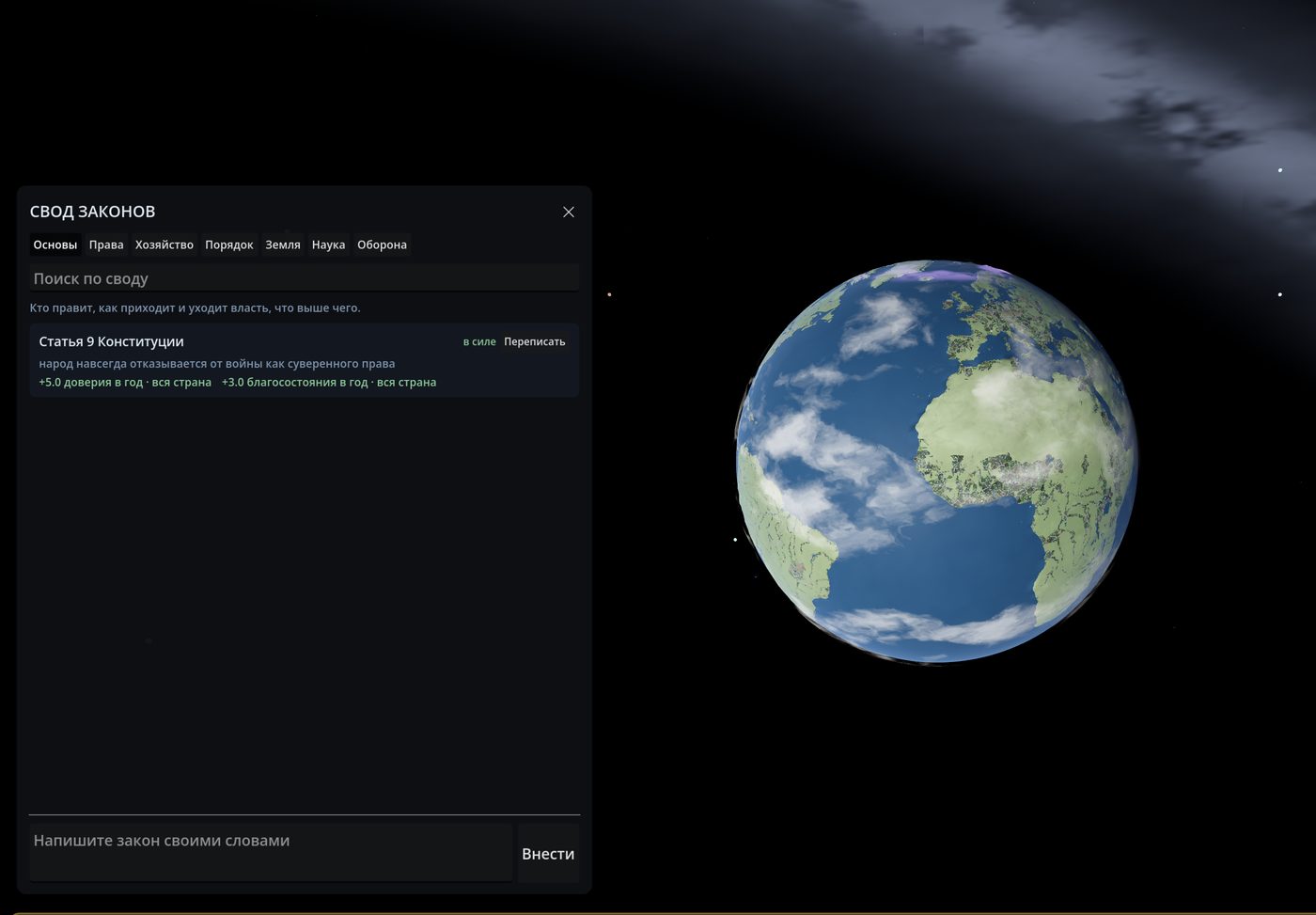
- ⚖ Законы
- Свод законов по разделам: основы, права, хозяйство, порядок, земля, наука, оборона. У каждого видно, какие шкалы он двигает и на сколько. Новый закон пишется своими словами и проходит обсуждение: основы месяцами, оборона быстро.
- ⚙ Объекты
- Всё построенное, по телам: что производит, что ест на содержание. Щёлкнули, дали приказ «улучшить» или «починить».
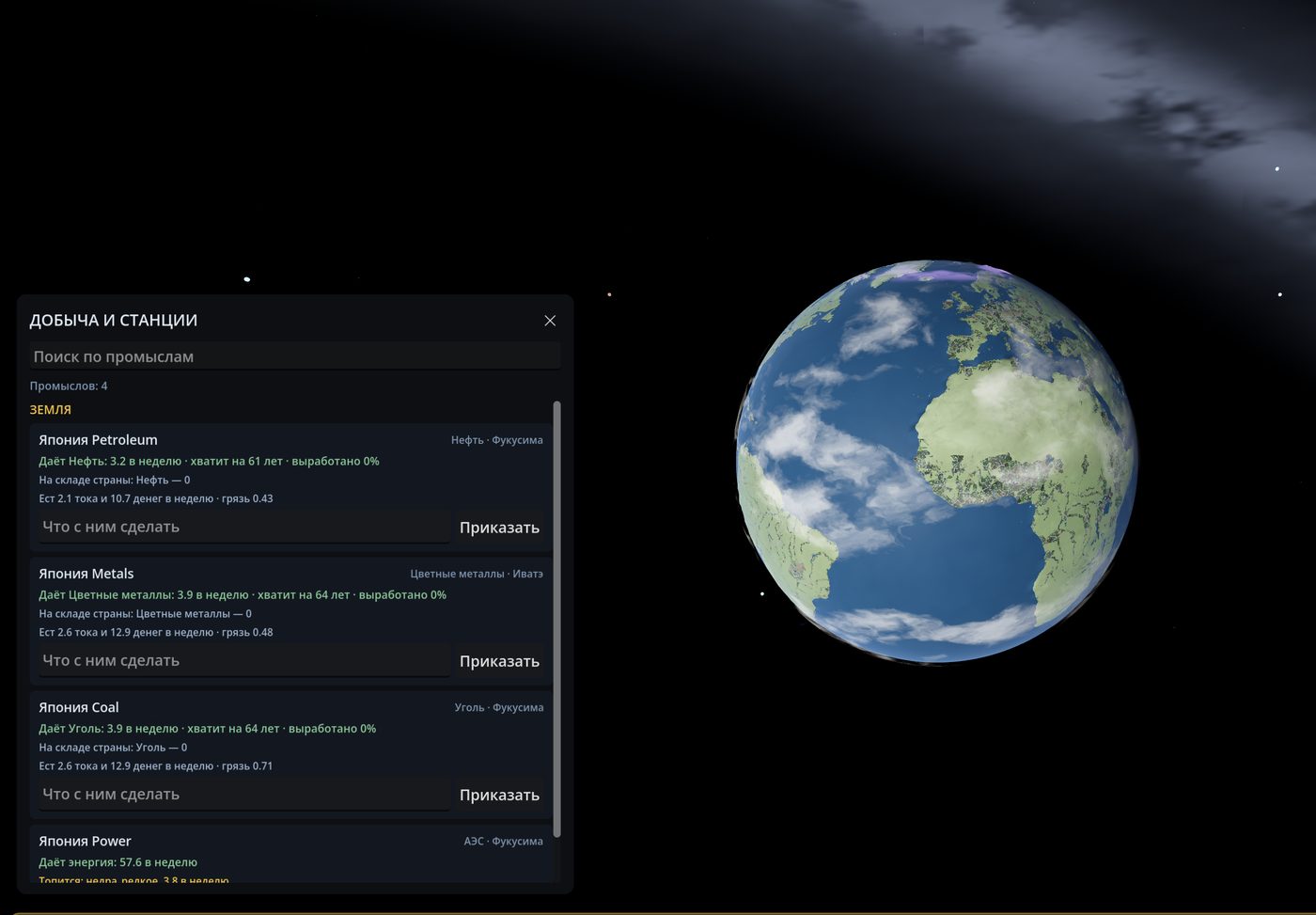
- ⛏ Добыча
- Шахты, скважины и станции. Сколько даёт в неделю, сколько осталось в недрах и на сколько лет хватит. Месторождения кончаются, оборудование ломается, особенно где воруют.
- 🔬 Исследования
- Опишите, что хотите разработать. Нейросеть оценит срок, шанс и стоимость, вы подтверждаете, а в конце игра бросает кубик. Удачная разработка двигает шкалы и экономит ресурсы.
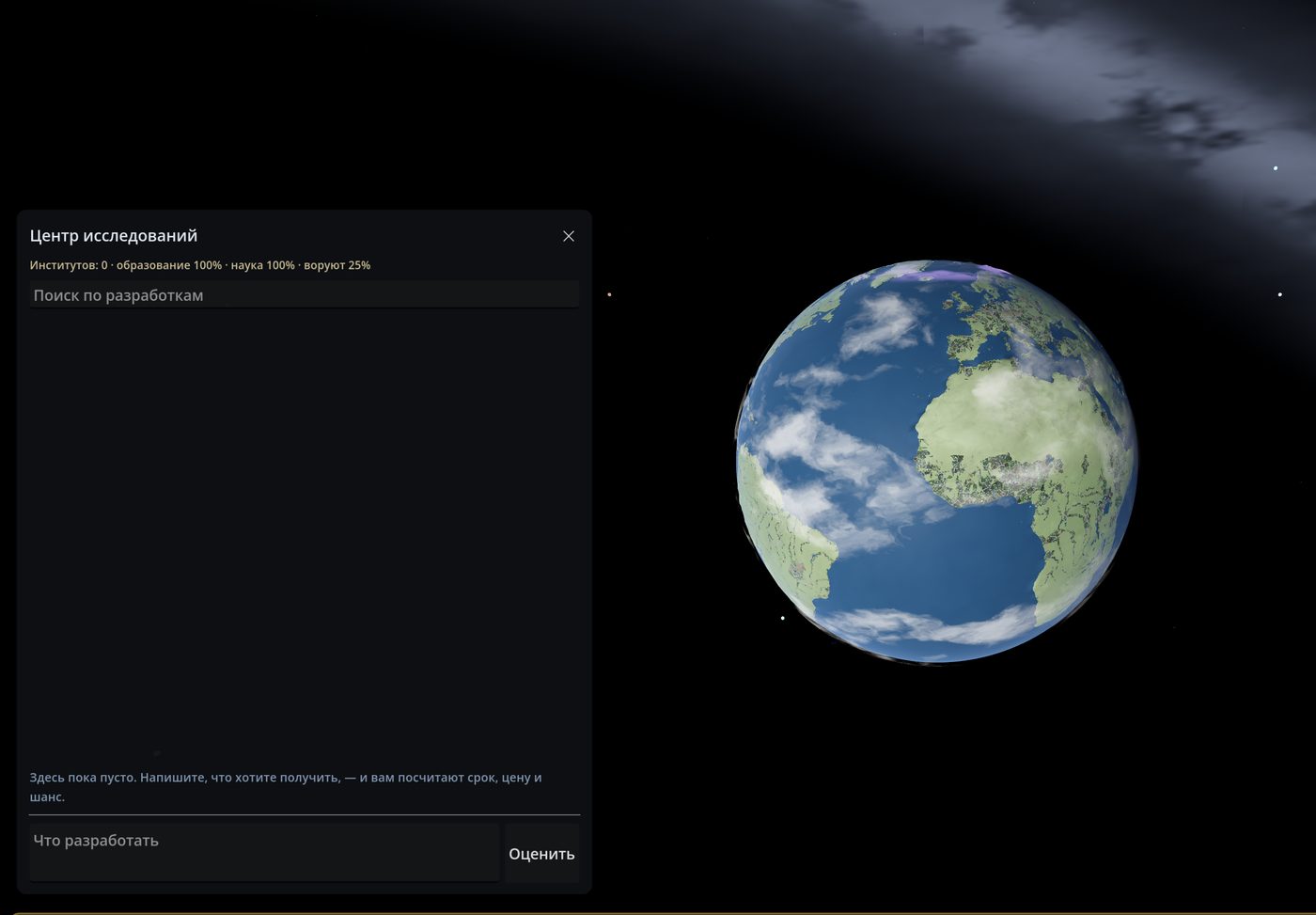
🪐 Планеты: список всех тел Солнечной системы со статусами. Щёлкните, и камера полетит туда. Приказы отдаются тому телу, на которое вы смотрите, поэтому чтобы строить на Луне, сначала летите на Луну.
Карта и слои
Карту открывает кнопка или клавиша M, а ещё два щелчка колесом у самой поверхности. Провинции подписаны, у своих видно шахты и постройки. Щелчок по провинции открывает её сводку и поле приказа именно для неё.
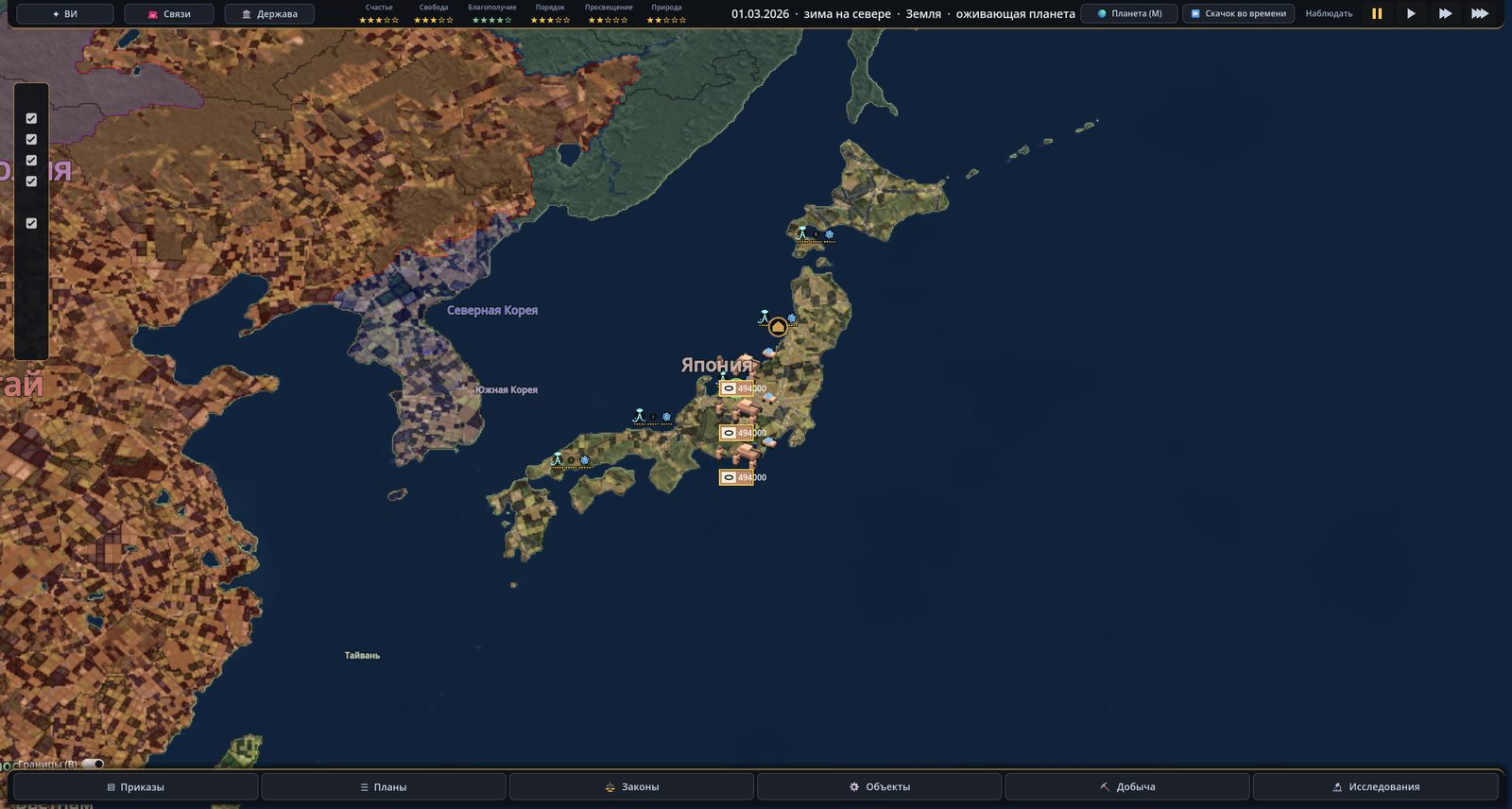
По Tab выбираются слои: дороги от тропинок до голубых хайвеев, железные дороги и маглев, связь от радиостанции до 10G, энергосеть, медицина, образование, безопасность, коррупция, богатство, авиарейсы и торговые пути. Под значками звёзды качества от нуля до пяти.
Клавиши
- M
- Карта
- Tab
- Слои карты
- Колесо мыши
- Приблизить и отдалить. У поверхности открывает карту, при отдалении показывает всю систему.
- Щелчок по телу
- Прилететь к нему: планета, луна, станция или спутник
- Esc
- Пауза и меню
- F8
- Консоль для моддеров
Сохранения и перенос папки
Игра сохраняется сама. Каждая партия лежит в своей папке: мир, память людей, картинки, а с Obsidian ещё и заметки. За долгую партию папка может сильно вырасти, особенно с картинками.
Папку можно перенести на другой диск или в облачную папку: Настройки → Сохранения → «Перенести…». Игра скопирует всё, сверит копию и только потом удалит старое. Кнопка «Открыть папку» покажет, где всё лежит сейчас. Папки для моделей нейросетей (распознавание, голоса, картинки, Ollama) переносятся в лаунчере: Настройки → «Папки».